 AI Summary Helper
이미지까지 함께 저장되는 아티클
링크만 저장하지 말고 아티클 전체를 저장하세요. 이미지는 크기가 조정되고 압축되어 페이지가 읽기 좋고 가볍게 유지돼요.
아티클, PDF, 동영상을 더 빠르게 이해하세요. 답변을 원문 출처와 대조해 확인하세요. 내 기기에 프라이빗하고 검색 가능한 지식 베이스를 만들어 보세요.
모바일 Chrome에서는 확장 프로그램을 설치할 수 없어요. 내 컴퓨터로 링크를 보내 설치해 보세요. 이메일로 받기 · 링크 복사
Product Hunt 업보트 139개 · 오픈 소스 · EU에서 제작됨
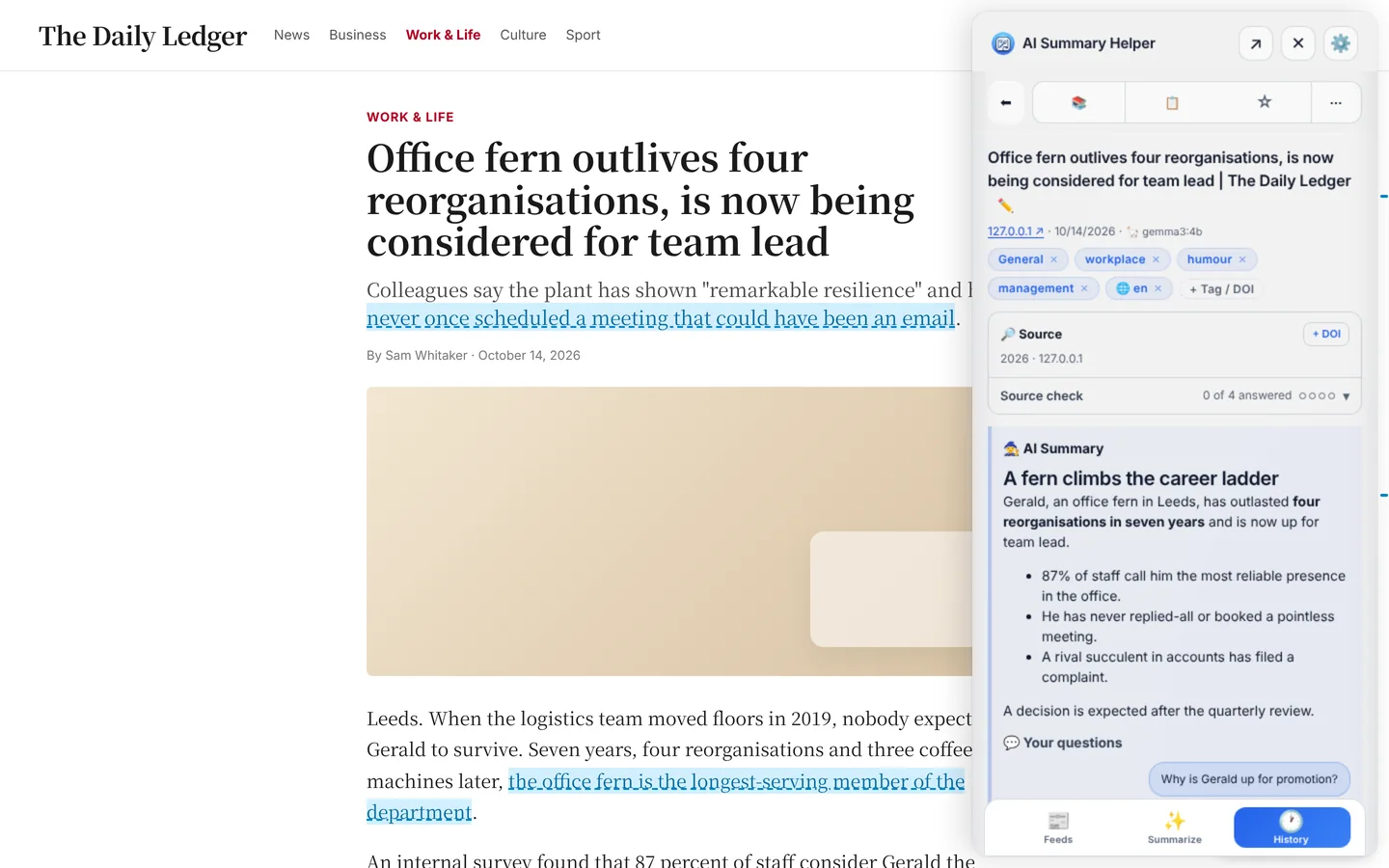
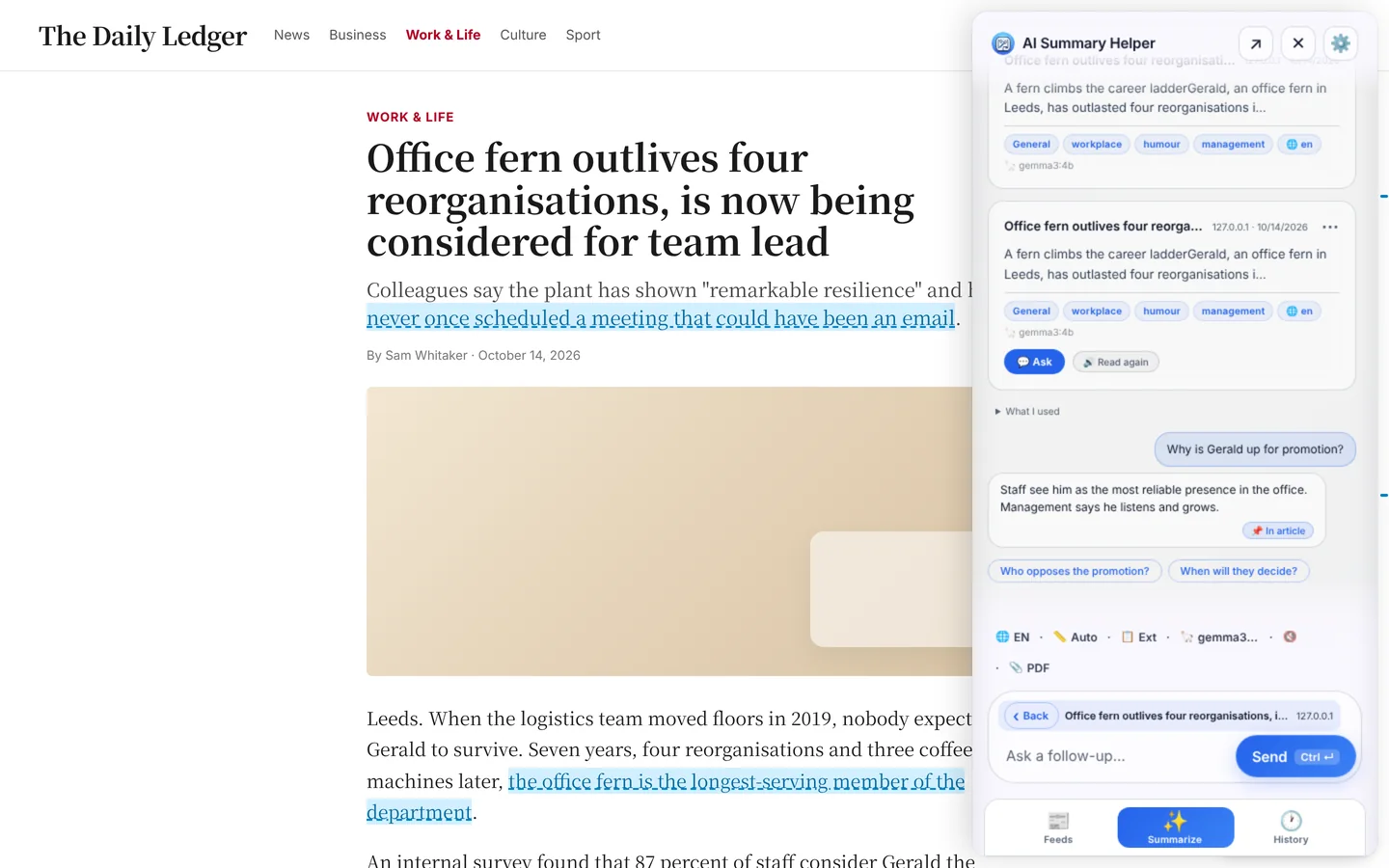
AI Summary Helper는 사이드 패널에 아티클 핵심 요약을 띄워주고, 원문 출처와 연결되는 추가 질문 기능은 물론 원하는 언어로의 요약 전환까지 지원합니다.
핵심 요약을 확인하고, 추가 질문을 던져 답변의 출처 문장까지 바로 확인해 보세요. 실제 버전 2.2 인터페이스입니다.
저장은 AI Summary Helper의 핵심이에요. 아카이브한 모든 것은 기기에 남아 있고, 어디든 함께 가지고 다닐 수 있어요.
링크만 저장하지 말고 아티클 전체를 저장하세요. 이미지는 크기가 조정되고 압축되어 페이지가 읽기 좋고 가볍게 유지돼요.
전체 텍스트 검색, 태그, 지식 그래프가 라이브러리를 업로드하지 않고 브라우저에서 실행돼요.
아티클이나 다이제스트를 Kindle로 보내거나 KOReader 또는 LocalSend 기기로 바로 보내고, 화면에서 벗어나 읽어요.
실제 확장 프로그램에서 직접 녹화한 숏폼 영상입니다. 하나를 탭해 밀어 넘겨보세요.
추가 구독 결제에 아카이브가 묶이는 일 없이, 저장하고 이해하며 다시 찾아 실제로 읽어보세요.
읽기 목록 앱이 처음부터 갖췄어야 할 모든 것.
블로그와 뉴스 사이트를 구독하고, 출처·태그·날짜·무드로 필터링하고, OPML을 가져오고, 어떤 항목이든 클릭 한 번으로 요약해요. 확장 프로그램에서 팟캐스트 피드를 재생하고 원할 때 AI 요약을 받아 보세요. 피드와 즐겨찾기는 내 기기에 그대로 남아 있어요.
YouTube 동영상을 자막으로 요약하고, 핵심 내용을 내 언어로 확인하고, 출처 인용과 함께 후속 질문을 해 보세요.
브라우저에 열린 PDF나 디스크의 파일도 일반 페이지처럼 요약해요. “What I used”에서 AI가 읽은 단어, 토큰, 모델을 확인할 수 있어요.
확장 프로그램, 네이티브 사이드 패널, 또는 북마클릿 확장 프로그램이 페이지에 접근할 수 없을 때 쓰는 북마클릿으로 20개 이상의 언어를 읽고 요약하세요.
OpenAI, Gemini, Mistral, DeepSeek, 사용자 지정 엔드포인트, 또는 로컬 Ollama 중에서 선택하세요. 기기 밖으로 나가지 않는 요약을 만들 수 있어요.
AI가 중요한 원문 구절을 표시해 주므로, 핵심 인사이트를 훑어보고 요약과 함께 Kindle, LocalSend, Markdown으로 내보낼 수 있어요.
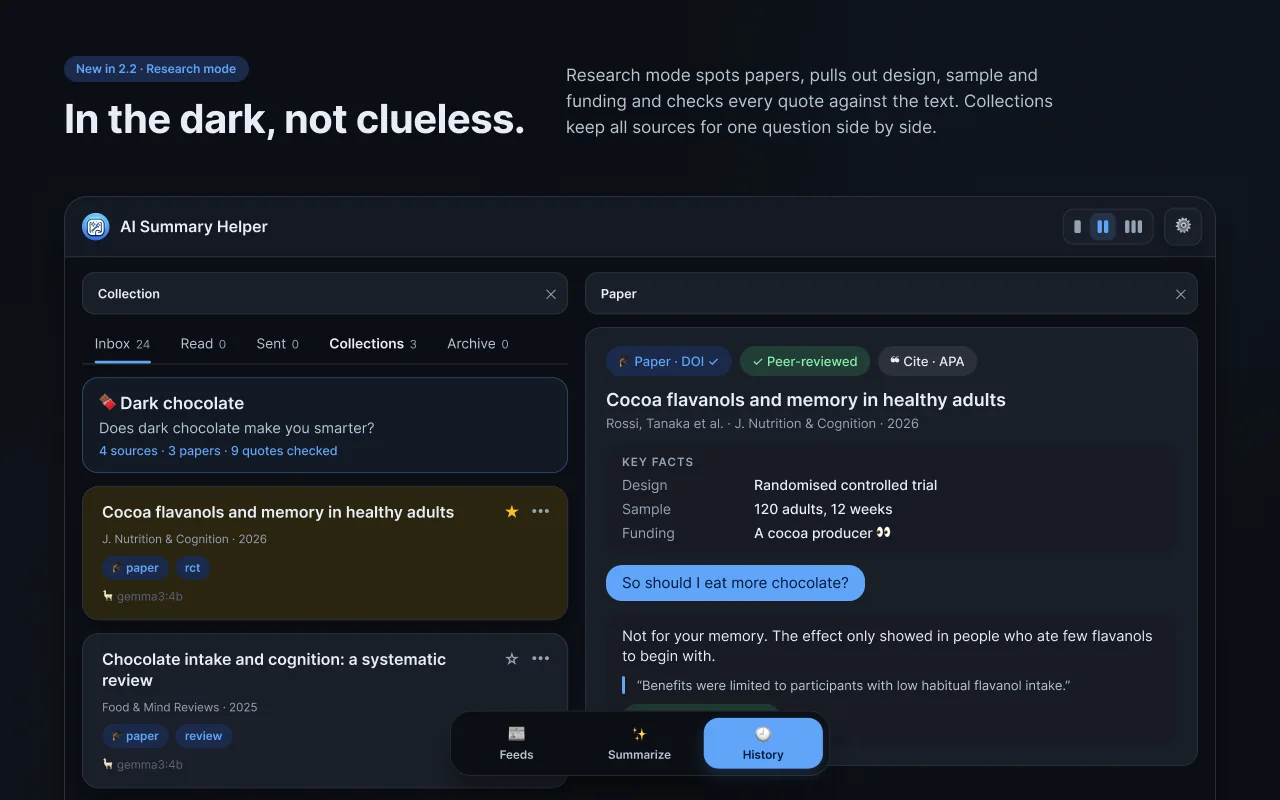
DOI와 인용 메타데이터로 연구 논문을 인식하고, 연구 설계·리뷰·프리프린트 여부를 표시하고, 연구 설계, 대상 집단, 한계, DOI 레지스트리 인용을 추출해요.
아티클을 묶고, 출처를 동료 심사, 프리프린트, 뉴스, 의견으로 표시하고, 여러 출처 교차 검증을 실행하고, 요약이 일치하거나 어긋나거나 맥락을 놓친 부분을 비교해요.
요약이 작성되는 동안 들어 보세요. 제목부터 시작해 문장 단위로 읽어 주고, 일시정지·음소거·속도 조절도 할 수 있어요. 어떤 카드에서든 다시 들을 수 있어요.
브라우저 기반 TF-IDF 인덱스로 제목, 태그, 아티클 내용을 검색해요. 전체 텍스트 검색은 서버 왕복 없이 기기 안에서 처리돼요.
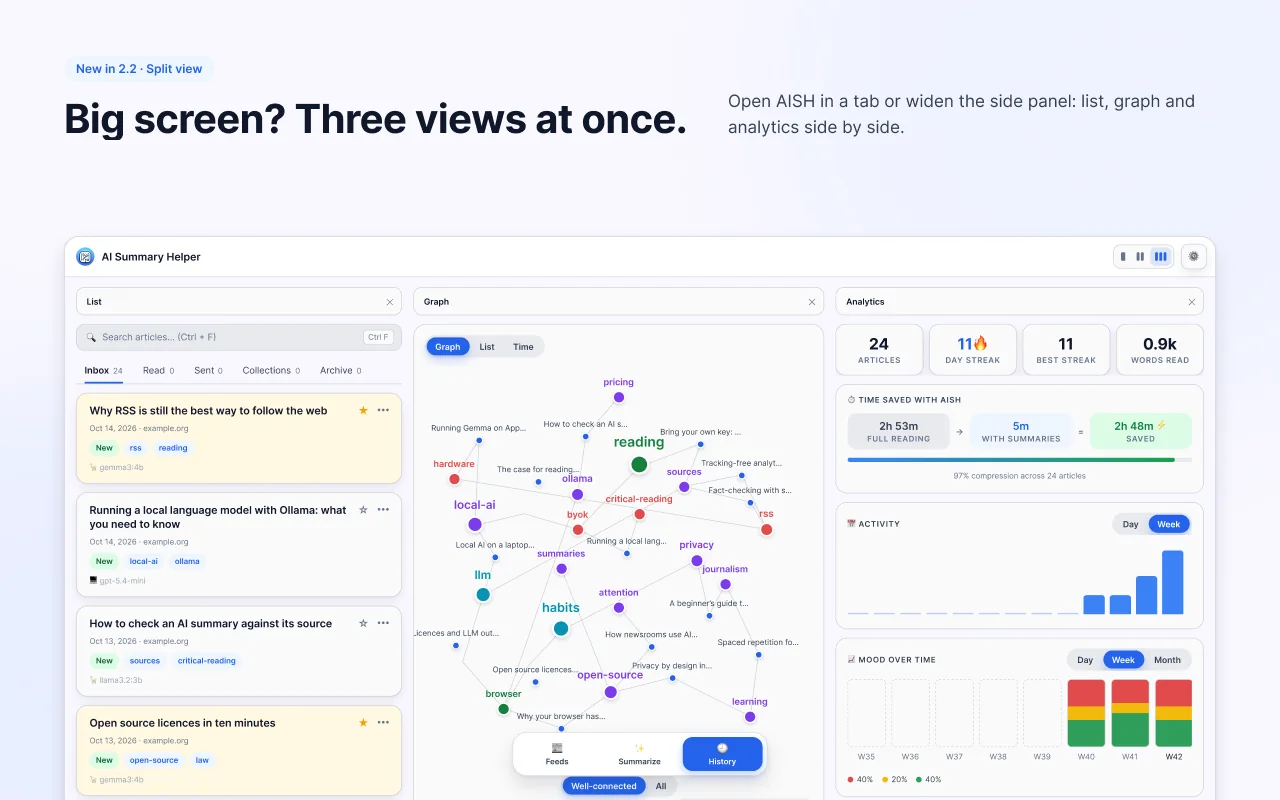
저장한 아티클이 공통 태그와 주제 유사도를 통해 어떻게 연결되는지 확인해 보세요. 공통 태그가 하나도 없어도 연결돼요.
결정을 이유와 기한과 함께 저장하고, 읽지 않은 더미 속에 묻히기 전에 알림을 받아 보세요.
탭 한 번으로 같은 사안의 다섯 가지 버전 대신 다양한 다이제스트를 큐레이션하고, Kindle이나 LocalSend로 보낼 수 있게 묶어 줘요.
헤드라인을 무거움부터 좋음까지 평가하고, 좋은 뉴스만 필터링하고, 읽기 무드를 일·주·월 단위로 추적해요.
Claude Desktop, LM Studio, Cursor 등 MCP 앱에서 라이브러리를 검색하고, 하이라이트를 인용하고, 예정된 항목을 확인할 수 있어요. 접근 권한은 내가 관리하며, 어떤 데이터도 저희 서버를 거치지 않아요.
암호화된 라이브러리를 내 Nextcloud, WebDAV 서버, S3 버킷 또는 로컬 폴더에 동기화하세요. 태그 그래프와 3D 맵이 있는 검색 가능한 목록을 공개할 수 있어요. 저희는 동기화 서버를 운영하지 않아요. 설정 방법 · 동기화 설정 사용해 보기
텍스트를 하이라이트하고, 댓글을 달고, 인용 노트를 저장하세요. 노트는 라이브러리 옆에서 아티클이나 태그별로 목록 또는 스티커 노트 그리드로 정리할 수 있어요.
요약을 Obsidian, Markdown, Word (DOCX), OpenDocument 또는 PDF로 내보낼 수 있어요. 제목, 출처, 태그, 하이라이트가 하나의 노트에 담겨요.
읽기 연속 기록, 요약으로 아낀 시간, 활동량, 주간 주제, 내 라이브러리에서 계산된 워드 클라우드를 확인해 보세요.
AISH Companion을 설치하면 스마트폰의 공유 메뉴에 “AISH”가 추가됩니다. 링크는 종단간 암호화되어 브라우저로 안전하게 전송되며, 히스토리에 보관되어 탭 한 번으로 바로 요약할 수 있습니다.
설정 → 스마트폰 수신함에서 QR 코드를 스캔하세요. 계정 없이도 바로 사용 가능합니다.
공유 메뉴에서 AISH를 탭하세요. 오프라인 상태에서도 작동하며, 다시 온라인 상태가 되면 자동으로 전송됩니다.
공유한 링크는 히스토리 → 스마트폰에서 전송됨에 보관됩니다. 탭 한 번으로 내가 선택한 AI를 통해 바로 요약해 보세요.
내 AI 키나 로컬 모델만 있으면 모든 기능을 무료로 쓸 수 있어요. Support Pass는 독립적인 로컬 우선 소프트웨어 개발을 후원하고, 더 편리한 AI와 무제한 오프라인 읽기를 더해 줘요. 물론 내 아카이브를 인질로 잡지는 않아요.
한 번만 결제하고 싶으신가요? 50유로 일회성 후원으로 Support Pass의 모든 기능을 12개월 동안 이용하실 수 있어요. 후원하고 잠금 해제
주제, 제공자, 프라이버시, 아카이브, 플랫폼별로 답변을 검색해 보세요.
아니요. 설치하고, 사용하는 AI 제공자의 키를 가져오거나 로컬 Ollama 모델을 사용하면 바로 저장을 시작할 수 있어요. 계정은 선택 사항인 byphil Cloud 접근이나 추가 Kindle/LocalSend 전송에만 필요해요. 제공자 옵션 보기 →
설정한 AI 제공자에게는 요약 요청만 전송돼요. RSS는 구독한 피드에도 요청을 보내야 해요. AI 리캡은 요청할 때만 헤드라인과 짧은 스니펫을 전송해요. 검색, 중복 감지, 태그, 추천은 로컬에서 실행돼요. 기기 내 아키텍처 보기 →
AI Summary Helper는 사용자의 콘텐츠를 자체 모델 학습에 사용하지 않아요. BYOK를 사용하면 선택한 제공자의 데이터 정책이 적용돼요. Ollama를 사용하면 요약 요청이 내 컴퓨터를 벗어나지 않아요. 프라이버시 모델 읽기 →
네. 로컬 Ollama 모델을 지정하면 요약 단계도 내 컴퓨터에서 처리돼요. 나머지 기능은 이미 모두 로컬에서 실행돼요. BYOK와 Ollama 비교하기 →
기본적으로 내 기기의 브라우저에 저장돼요. Markdown으로 내보내거나, 내 Nextcloud, WebDAV 서버, S3 버킷 또는 로컬 폴더에 암호화해 백업할 수 있어요. 동기화 가이드 읽기 →
백업이 없다면 브라우저의 로컬 데이터를 삭제할 때 로컬 아카이브도 사라질 수 있어요. 브라우저 데이터를 삭제하거나 프로필을 변경하기 전에 라이브러리를 내보내거나, 내 저장소로 암호화 동기화를 설정해 두세요. 백업 및 동기화 가이드 읽기 →
OpenAI, Gemini, Mistral, DeepSeek, 호환되는 사용자 지정 엔드포인트 또는 로컬 Ollama 모델을 사용할 수 있어요. 직접 키를 가져오거나, 선택 사항인 byphil Cloud 접근을 이용하세요. BYOK 작동 방식 알아보기 →
네. 브라우저에 열린 PDF나 디스크에서 첨부한 PDF, 자막을 통한 YouTube 동영상, 내장 RSS 리더의 아티클을 요약할 수 있어요. 워크플로 영상 보기 → 피드 다이제스트 알아보기 →
AI 출력은 틀릴 수 있으며, 원문 확인을 대신하지 않아요. 후속 답변은 근거가 된 구절을 함께 보여 주므로, 요약을 원문 페이지와 비교할 수 있어요. 10초 출처 확인법 알아보기 →
브라우저 확장 프로그램, 네이티브 사이드 패널 또는 북마클릿을 사용하세요. Android 앱으로 휴대폰에서 링크를 추가할 수 있어요. iOS는 아직 지원되지 않아요. 브라우저 및 캡처 워크플로 보기 →
APK는 최신 릴리스에서 다운로드한 뒤, 설정 → 스마트폰 수신함에서 QR 코드를 스캔해 연결하세요. 아직 Google Play에는 없어요. 캡처가 워크플로에 어떻게 맞는지 알아보기 →
Support Pass는 독립적인 오픈 소스 개발을 후원하며, 선택 사항인 byphil Cloud AI 접근이나 추가 Kindle/LocalSend 전송을 이용할 수 있게 해 줘요. 로컬 아카이브와 로컬 사용은 Support Pass 없이도 그대로 이용할 수 있어요. 선택적 클라우드 경계 이해하기 →
저장된 아카이브는 기기 내 브라우저 로컬 저장소에 그대로 유지됩니다. Support Pass는 클라우드 기반 부가 기능(byphil Cloud AI 이용, 무제한 Kindle/LocalSend 전송)에만 적용되며, 이미 저장된 데이터에 대한 접근은 절대 제한되지 않습니다. Digest가 저장한 항목을 다시 쓸모 있게 만드는 방법 보기 →
네, 확장 프로그램의 소스 코드는 다음에 공개되어 있습니다: GitHub, AGPL-3.0 라이선스에 따라 제공돼요. 개인, 교육 및 비영리 목적으로는 무료로 이용할 수 있으며, AGPL 조건 외의 용도로 사용하려는 기업은 상용 라이선스를 취득할 수 있어요. 로컬 아키텍처 알아보기 →
검색, 다이제스트, 출처 검증의 작동 원리와 나에게 맞는 나중에 읽기 도구를 선택하는 방법.
Pocket 서비스 종료로 발생한 공백을 메우기 위해, 익숙한 디자인의 앱보다는 실제 사용 목적에 기반한 합리적인 선택 가이드를 제시합니다.
글 읽기 → 가이드AI의 답변을 원본 웹페이지와 빠르게 대조하는 방법, 그리고 인용문으로 입증할 수 있는 것과 없는 것.
글 읽기 → 제품대부분의 저장된 글은 다시 열리지 않습니다. Digest 기능이 존재하는 이유와 무의미한 저장을 유도하지 않는 설계 철학을 공유합니다.
글 읽기 →더 보기